

「Bitgetで口座開設してみたいけど、海外取引所ってなんだか難しそう…」
そんな不安を感じている方も多いのではないでしょうか。
たしかに海外の暗号資産(仮想通貨)取引所は、最初の登録ハードルが高く見えますよね。でも安心してください。
この記事では、Bitgetの口座開設手順を画像付きでやさしく解説していきます。また、当サイト限定特典ボーナスや入金キャンペーンについても紹介。
読みながら進めるだけで、3分ほどの作業でサクッと口座開設が完了し、すぐに取引を始められますよ!
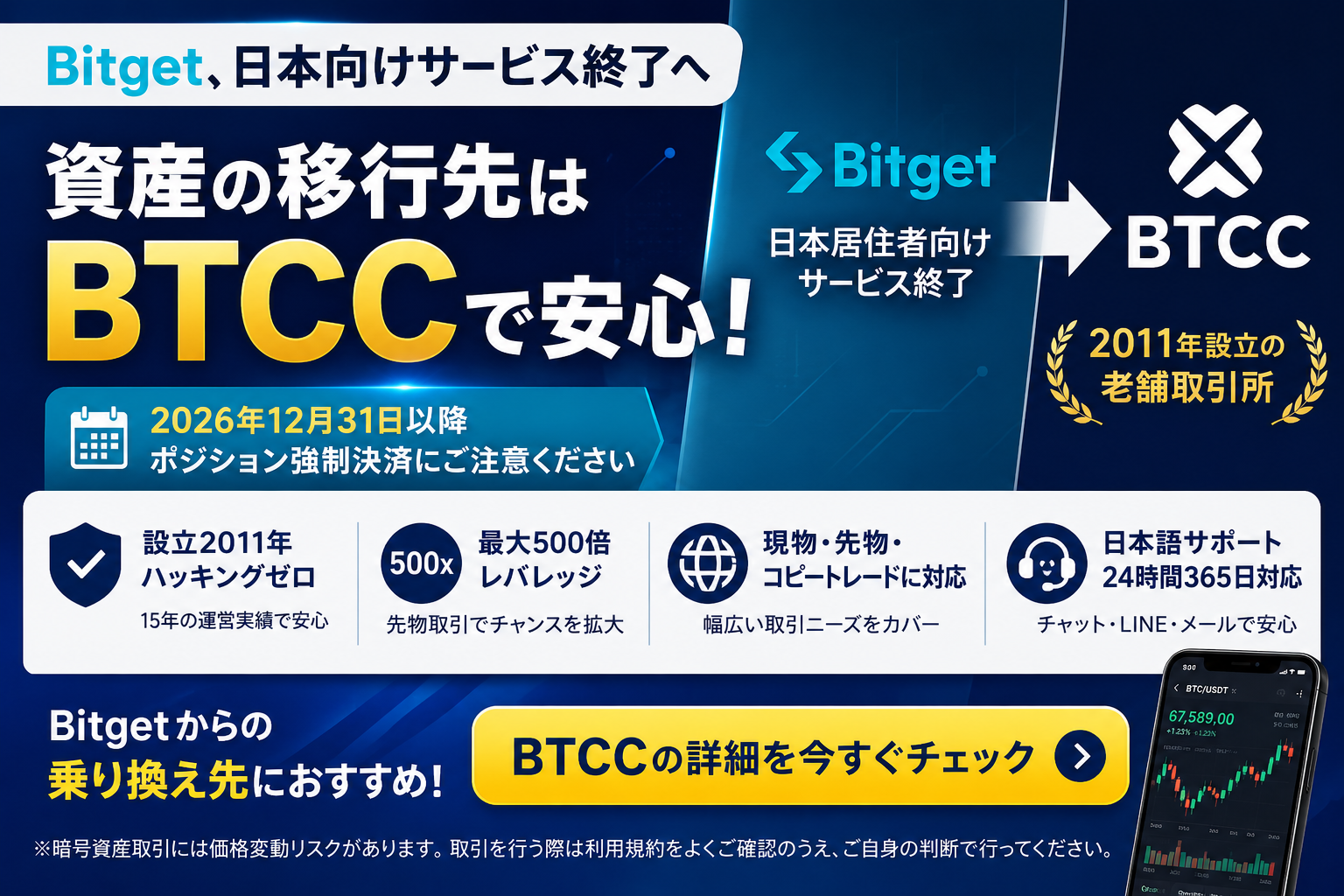
資金の移行先は BTCCで安心!
2011年設立、全世界1,200万人以上が利用。金・テスラ株などトークン化資産も取引できる仮想通貨取引所
- ✓ 先物取引は最大レバレッジ500倍
- ✓ 15年間ハッキング被害ゼロ
- ✓ 日本語サポート24時間365日
BTCC 初回入金10%ボーナスキャンペーン開催中
CoinPartner限定、初回入金ボーナスと取引量に応じた豪華商品プレゼントの2本立て
- ✓ 初回入金200USDT以上で10%のボーナス
- ✓ 取引量に応じてテスラ・ロレックスなど豪華景品をプレゼント
- ✓ 損失額の5%をボーナスで補填
Bitgetとは
Bitgetの基本情報
| 取引所名 | Bitget(ビットゲット) |
| 運営会社 | Bitget Limited |
| 設立日 | 2018年 |
| ユーザー数 | 全世界1億2,000万人以上 |
| ガバナンストークン | Bitget Token(BGB) |
| 最大レバレッジ | 125倍 |
| 取引手数料 |
現物取引:メイカー・テイカー共に0.1%(BGB利用で20%割引) 先物取引(無期限):メイカー0.02%、テイカー0.06% |
| 主な提供サービス |
現物取引 先物取引 コピートレード 自動売買 Bitget Earn |
| 入出金手数料 |
仮想通貨入金:無料 仮想通貨出金:通貨・ネットワークにより異なる |
| 日本語サポート |
日本語対応あり ・24時間365日のチャットサポート |
Bitgetは2018年に設立されたグローバルな仮想通貨取引所で、本拠地はセーシェルにあります。先物取引の使いやすさや高い流動性に加え、上級トレーダーの取引を自動でコピーできる「コピートレード機能」が特に人気です。
また、豊富な取り扱い銘柄、独自トークンBGBの特典、ステーキングやローンチパッドなどのサービスも充実しています。
当サイトから新規登録すると、現物手数料10%OFF & 先物手数料30%OFF の特典が付与されます。
Bitgetの口座開設2ステップ
Bitgetの口座開設は、初めての方でもサクッと進められる手順になっています。迷わず進められるよう、2つのステップに分けて画像付きでわかりやすくご紹介します。
事前にメールアドレスと本人確認書類(マイナンバーカード、運転免許証など)を用意しておくと、スムーズに登録を完了させることができます。
ステップ1:アカウント登録
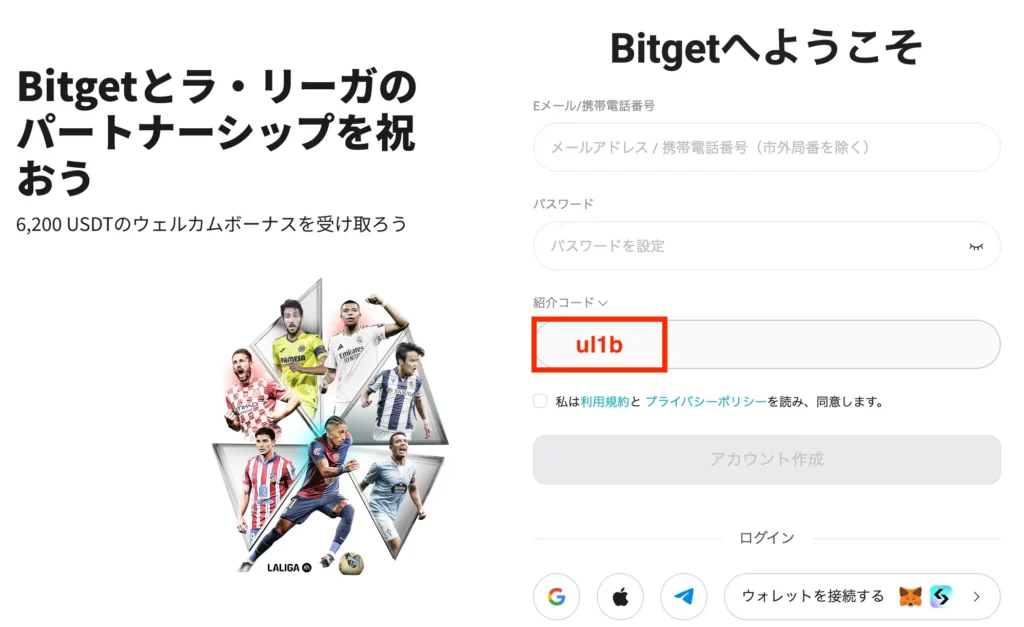
まずは Bitgetの公式サイト にアクセスしましょう。
メールアドレスまたは携帯電話番号、そしてお好みのパスワードを入力すれば、すぐにアカウント作成ができます。
以下の招待コードが正しく入力されているか、忘れずにチェックしてくださいね。
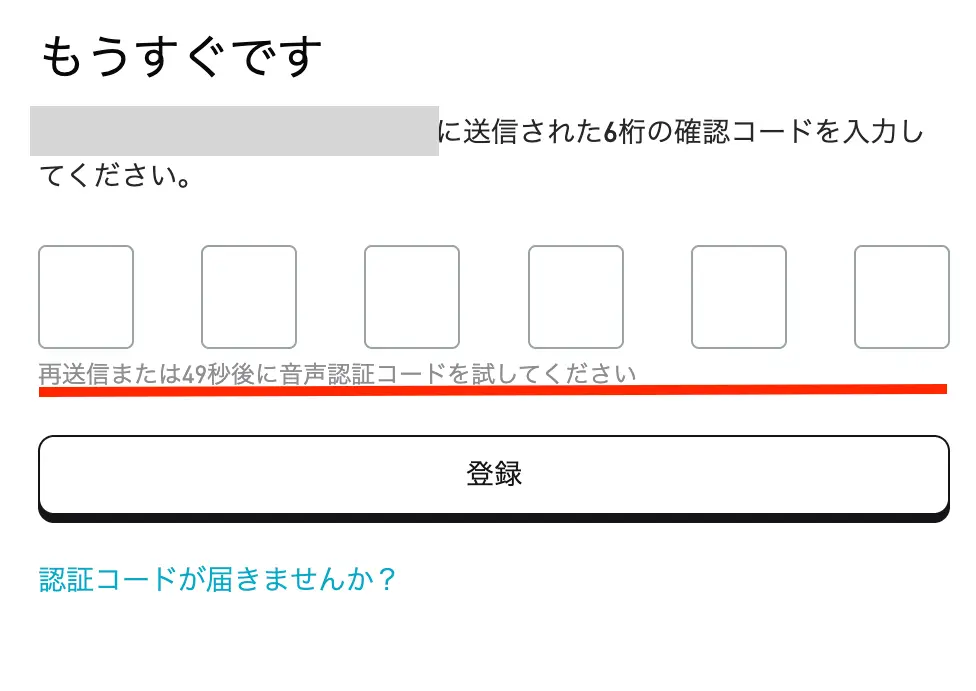
登録すると、入力したメールアドレス宛に確認コードが届きます。
コードを入力すればアカウント登録は完了です!
ステップ2:本人確認(KYC)
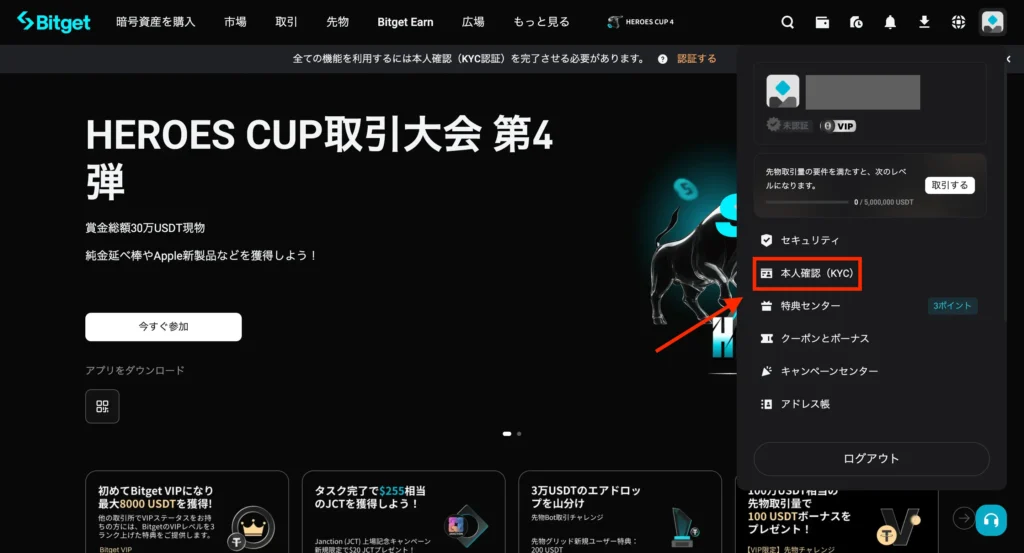
続いて、取引に必要な本人確認(KYC)を行います。メニュータブから「本人確認」を選びます。
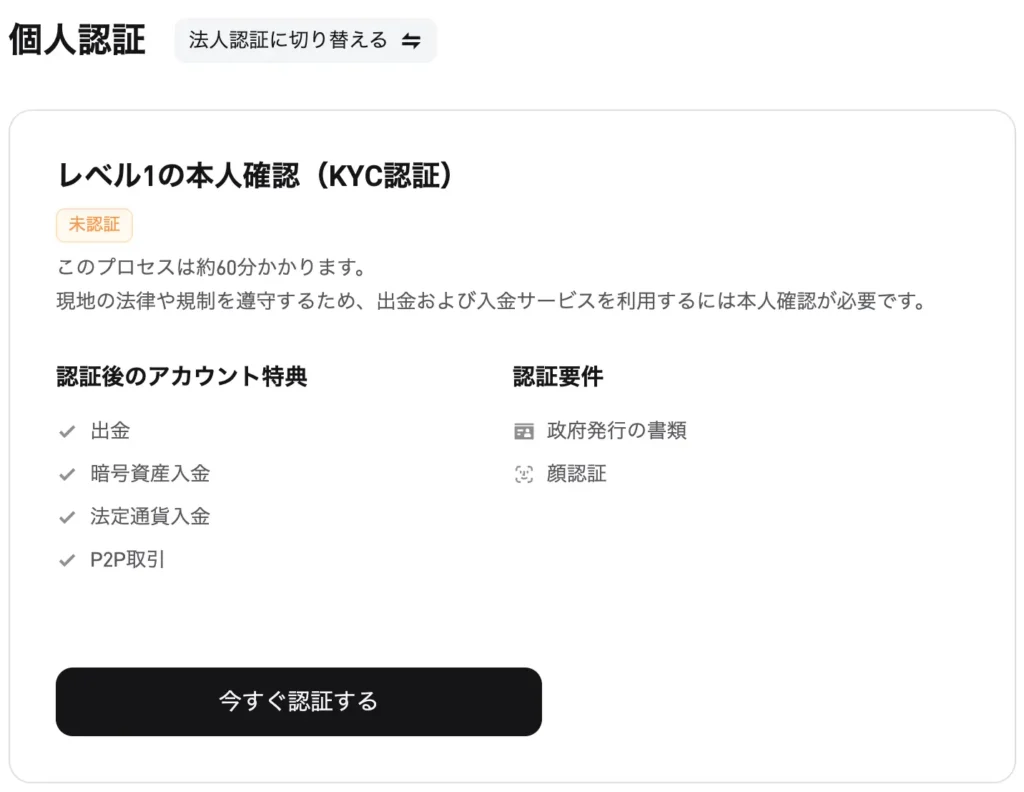
「今すぐ認証する」へ進みましょう。
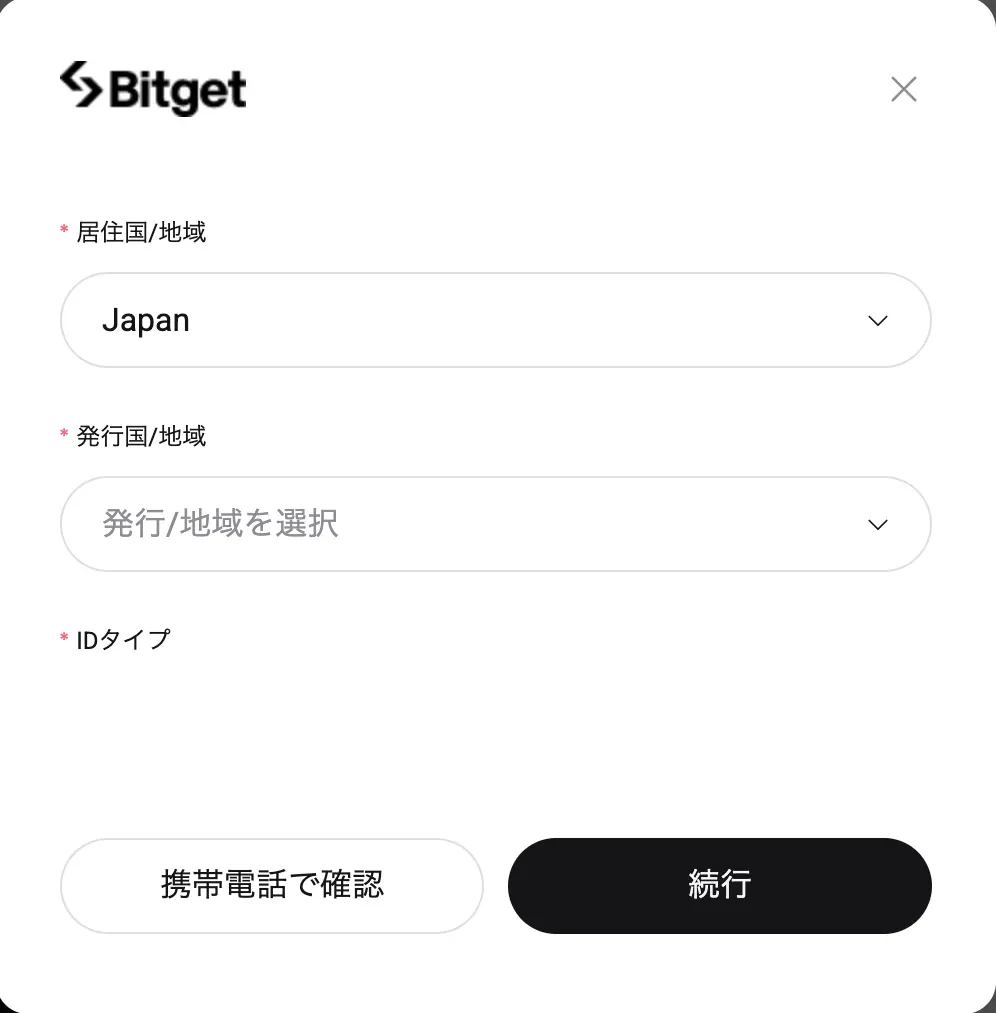
居住国と発行国は Japan(日本) を選択します。
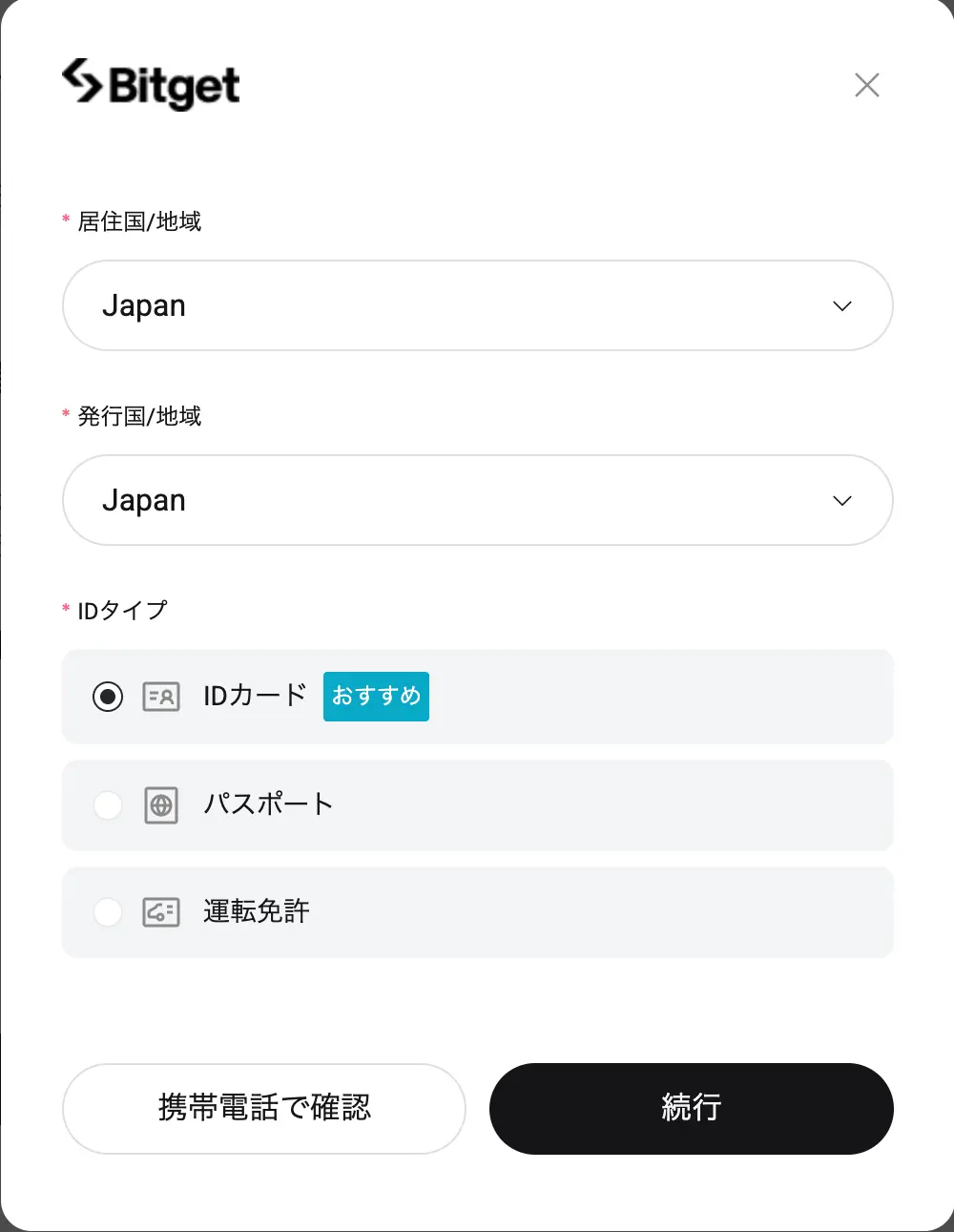
使用できる本人確認書類は以下の3種類です。
- IDカード(マイナンバーカード)
- 運転免許証
- パスポート
本人確認書類の注意点
- 書類は鮮明なカラー画像で提出(影・反射・加工NG)
- 有効期限内であること(パスポート・免許証など)
- 名前・生年月日・顔写真がはっきり読み取れること
- 住所確認書類は現住所と一致している必要があります
本人確認の流れ
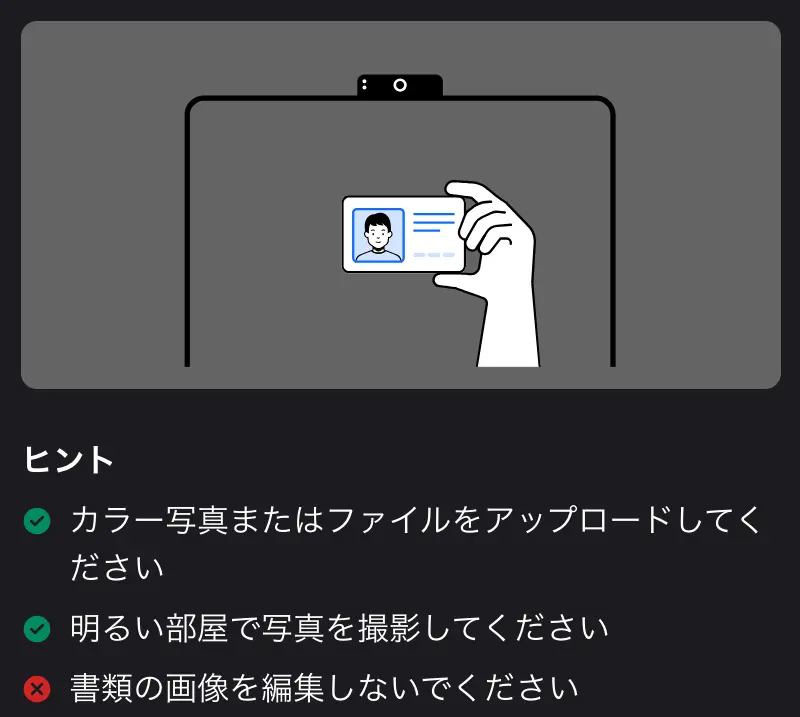
1.本人確認でWebカメラまたはスマートフォンのカメラを使って提出書類を撮影します。
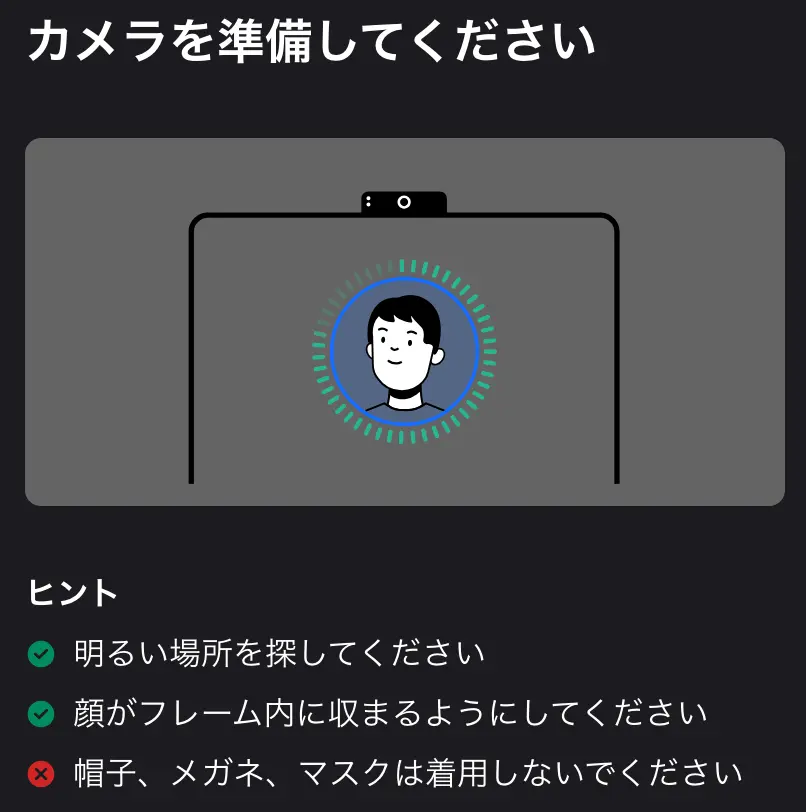
2.表、裏と、提出書類を手にもって自身の顔と並んでいる写真を撮ります。
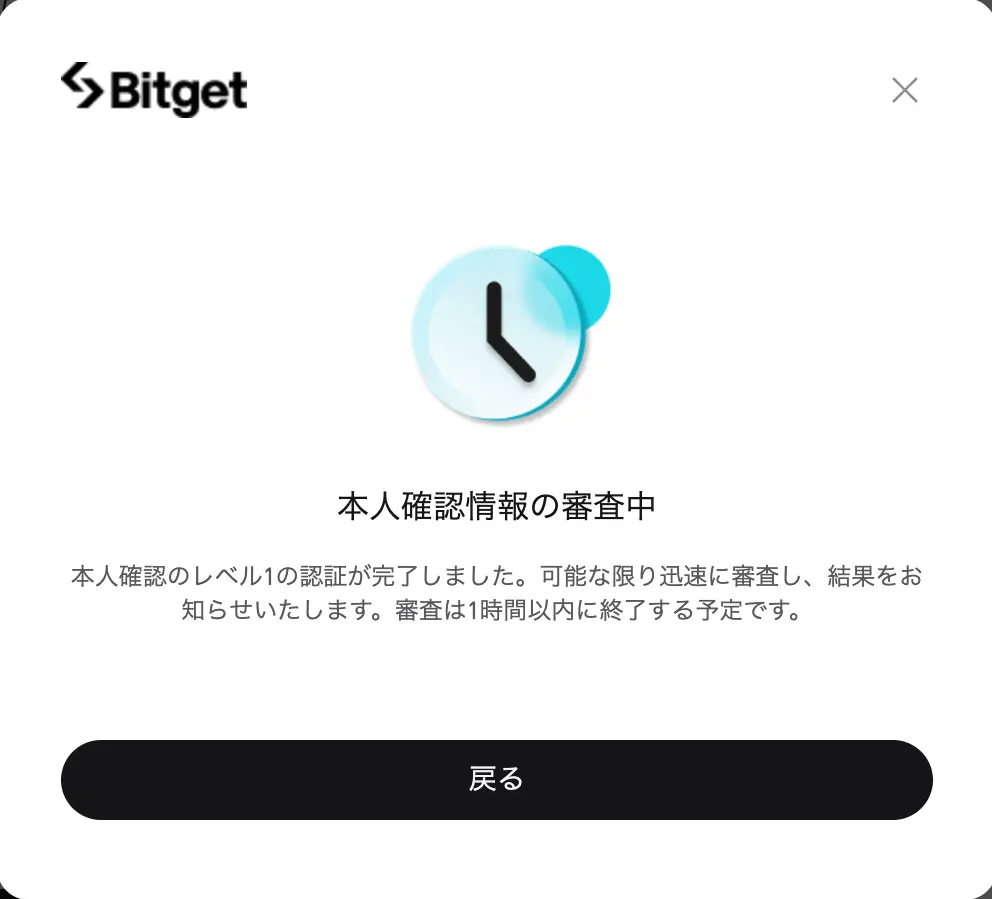
3.書類提出後、本人確認(KYC)の審査になります。審査は1時間以内に終了する予定です。
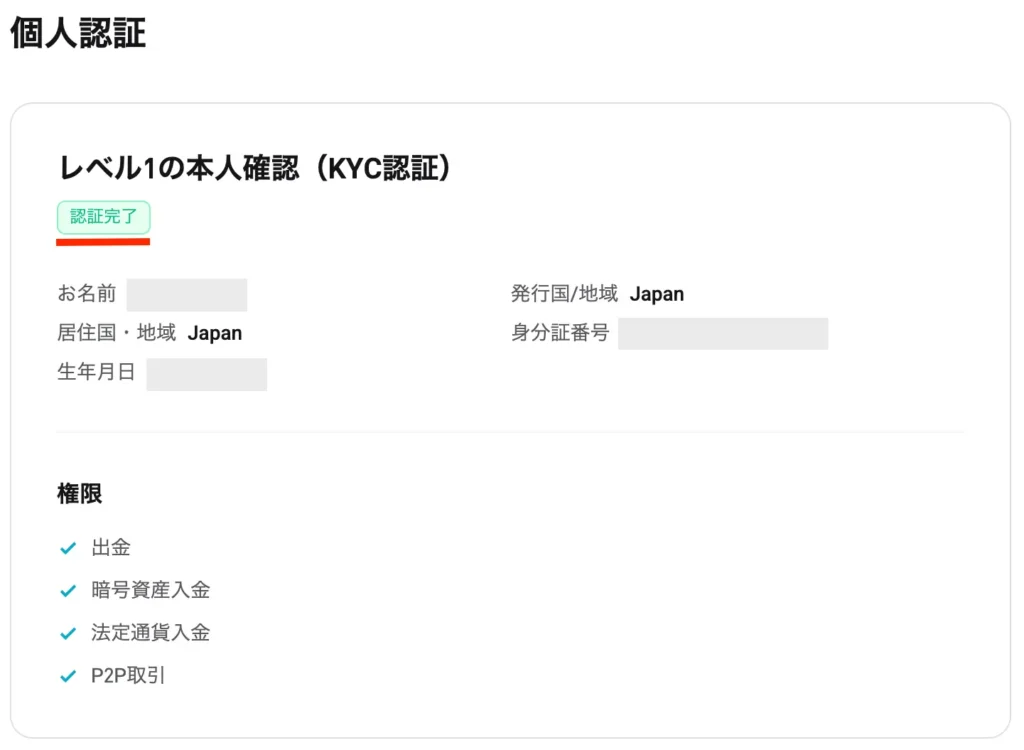
認証確認後、本人確認の認証が完了します。
Bitgetの二段階認証の登録方法
実際に取引を行う前に、二段階認証を行いましょう。
二段階認証を設定すると、セキュリティが格段に高くなります。
数分程度で完了できるので、必ず設定しましょう。
二段階認証についての詳しいメリットについては以下の記事を参考にしてください。
仮想通貨取引所での2段階認証とは?5分でわかる簡単な設定方法とバックアップの取り方! | CoinPartner(コインパートナー)
1.人型のマークを選択し、セキュリティーを選択します。
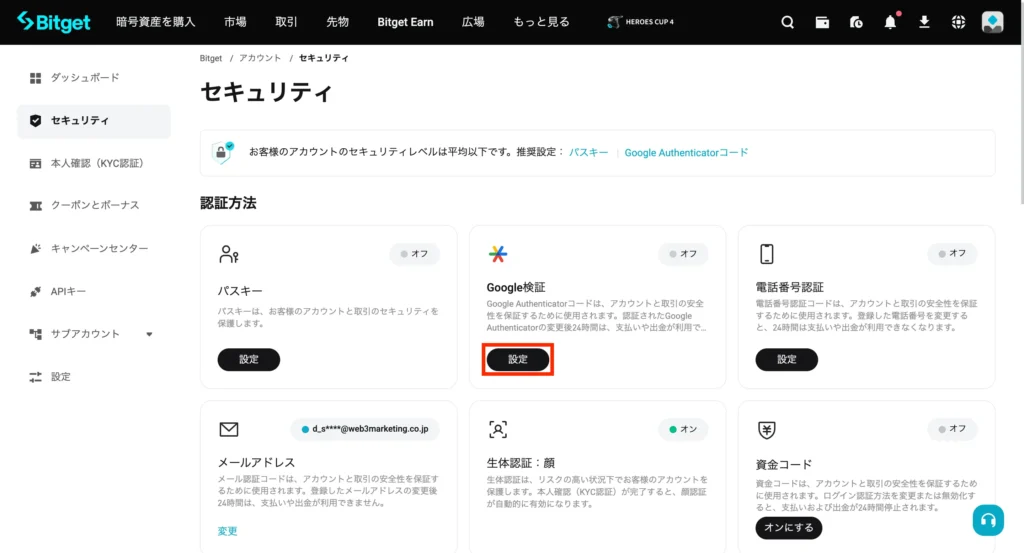
2.Google Authenticatorを選択します。
3.メールアドレスの確認がありますので、送られてきたコードを入力し確認を選択します。
4.表示されたQRコードをスマートフォンで読み取ります。
「Google Authenticator」でQRコードを読み取る
二段階認証には、スマホアプリのGoogle Authenticatorを使います。
Android版はこちらの画像を選択するとグーグルストアに移動します。

iOS版はこちらの画像を選択するとアップルストアに移動します。
アプリをダウンロードし、表示されているQRコードを読み取ります。
QRコードの下にある32桁の英数字は復元の際に必要になるので必ずメモして保存しておきましょう。
6桁の認証コードを入力する
Google AuthenticatorでQRコードを読み取ると、6桁の数字が生成されるので、入力し「設定する」をクリックします。
以上で、二段階認証の設定は完了です。
Bitgetアプリの導入手順
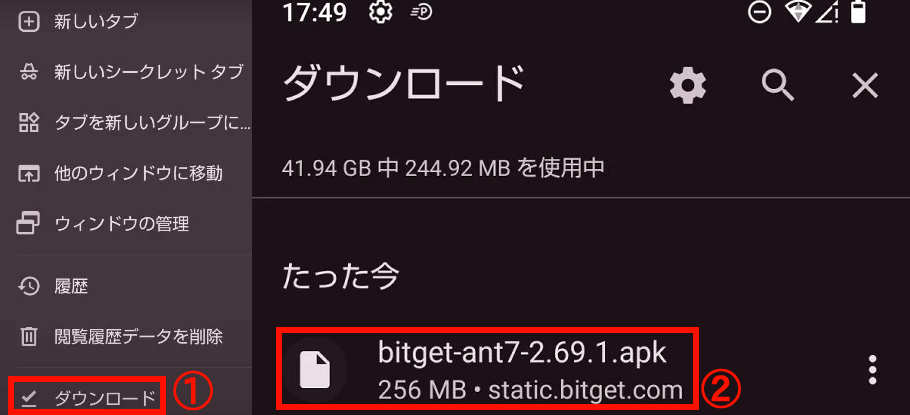
Android版はこちらの画像をクリックするとAPKファイルをダウンロードできます。
APKファイルはグーグルクロームなどのブラウザでダウンロード後、ブラウザの三本線をタップします。
①ダウンロードを選択します。
②apkファイルを選択するとアプリがインストールされます。
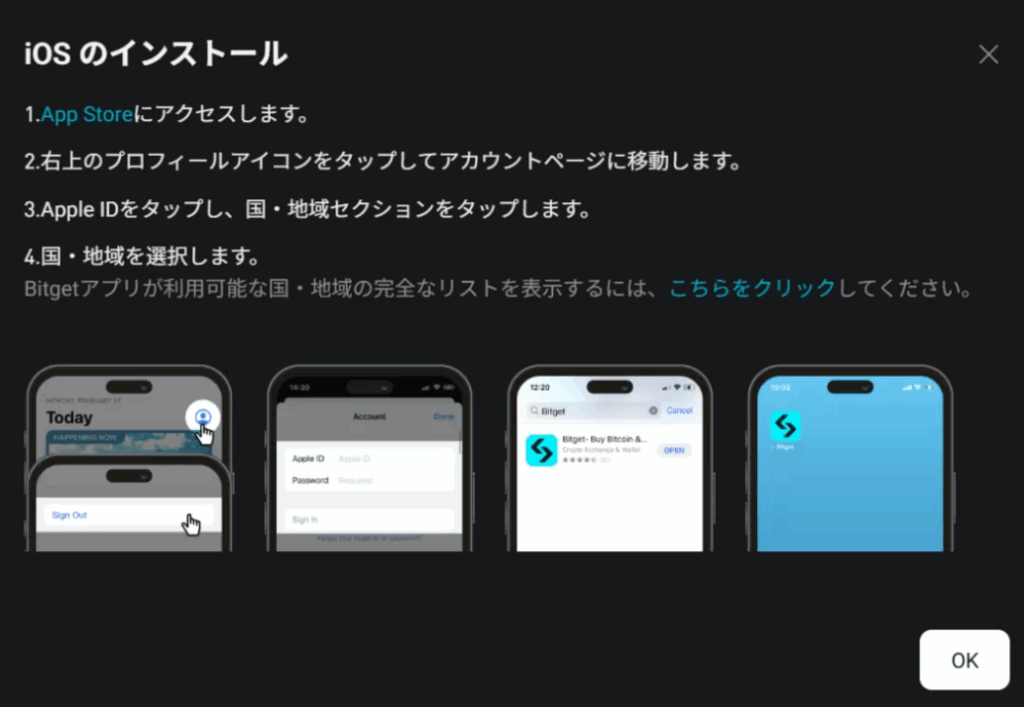
iOS版はこちらの画像をクリックするとアップルストアに移動します。
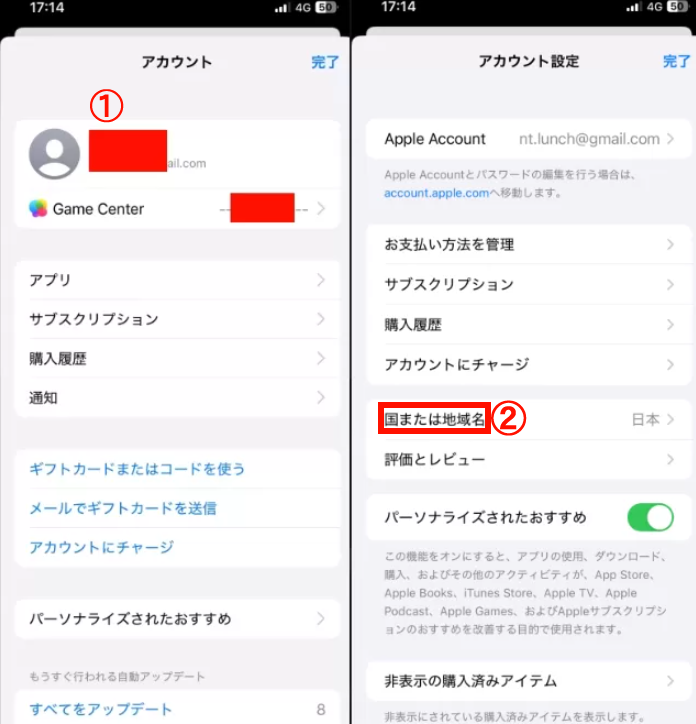
まずアカウントページへ移動します。
①メール上のアカウント名を選択します
②国または地域名を選択します。
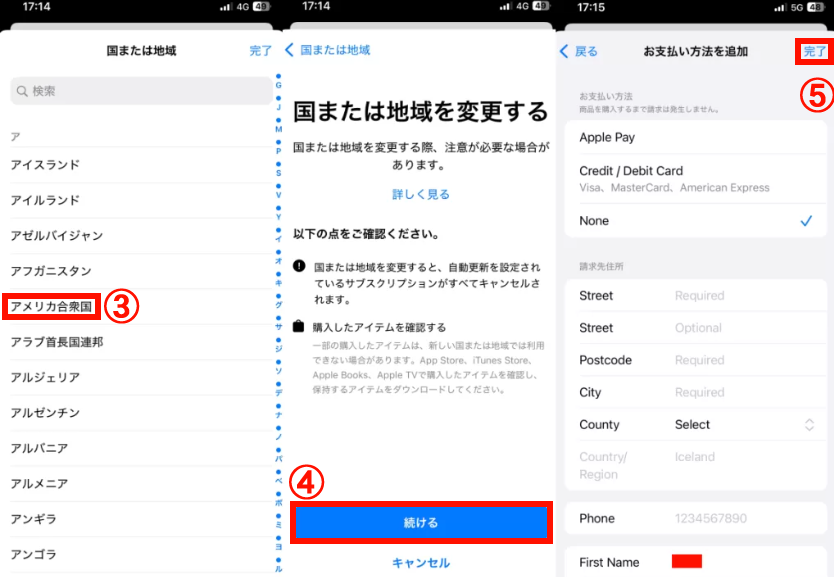
③アメリカ等の現在bitgetアプリが利用可能な地域を選択します。
④続けるを選択します。
⑤右上の完了を選択するとリージョンが適用されます。
※選択した地域の母国語に表示が変更されます。
ここまでの手順で、Bitgetの口座開設・本人確認・二段階認証・アプリのダウンロードまで、すべて完了しました。
なお、Bitgetでは口座開設後に使える取引特典やキャンペーンが用意されており、「取引コストを抑えられる」「少額から試しやすくなる」といったメリットがあります。
内容や対象条件は随時変わるため、最新情報は下記ページでまとめています👇
→Bitgetの最新キャンペーン情報はこちら
よくある質問(FAQ)
Q. 口座開設が完了するまでどのくらい時間がかかりますか?
A. アカウント登録自体は数分で完了します。その後に行う本人確認(KYC)の審査は、早ければ数分、通常は60分前後で承認されるケースが多く、スムーズに進めば短時間で取引を始められます。
Q. 本人確認(KYC)は必須ですか?
A. 必須です。入金・取引・出金などの主要な機能を利用するには、本人確認(KYC)の完了が求められます。
Q. スマートフォンだけで口座開設は完了できますか?
A. 可能です。アカウント登録から本人確認(KYC)、二段階認証、アプリの導入まで、すべてスマートフォンのみで完結します。
Q. 本人確認(KYC)がうまく通らない場合はどうすればいいですか?
A. 承認されない場合、提出内容の不備が原因になっていることが多いです。再申請の前に、以下を確認してください。
- 本人確認書類の有効期限が切れていないか
- 書類の四隅まで写っていて、文字や顔写真が鮮明に読めるか
- 光の反射や影で情報が隠れていないか
- 顔認証(セルフィー)がブレていないか
それでも解決しない場合は、Bitgetサポートへの問い合わせを検討してください。
Bitgetのまとめ
Bitgetは、Bybitの利用が難しくなった方が次の海外取引所を探す際の、現実的な選択肢の一つです。
使い方もシンプルなので、海外取引所が初めての方でも、この記事を見ながら進めれば迷わず利用できるはずです。
また、先物取引の流動性や板の厚さ、コピートレード機能も充実しており、Bybitユーザーが移行先として検討する場合でも違和感なく使えるでしょう。
Bybitの代わりになる海外取引所を探している方も、これから海外取引所での取引に挑戦したい方も、ぜひこの記事を参考にBitgetを検討してみてください。